
Så funkar Naturkartans nya GIS
I samband med att Outdoormap bytte Naturkartans tekniska plattform från Ruby on Rails till Elixir/Phoneix, så passade vi på att uppdatera tjänstens GIS (geografiskt informationssystem). Här visar vi hur det funkar!
För att komma till Naturkartans GIS, måste ni först logga in och gå till er organisations “Instrumentpanel” vilket nästan alltid är ert utgångsläge när ni jobbar med Naturkartan. Sen klickar ni på fliken “Objekt” i vänster meny. Här finns alla de objekt (d v s platser, leder och områden) som ni hittills lagt in i systemet, antingen manuellt eller via import / integration.
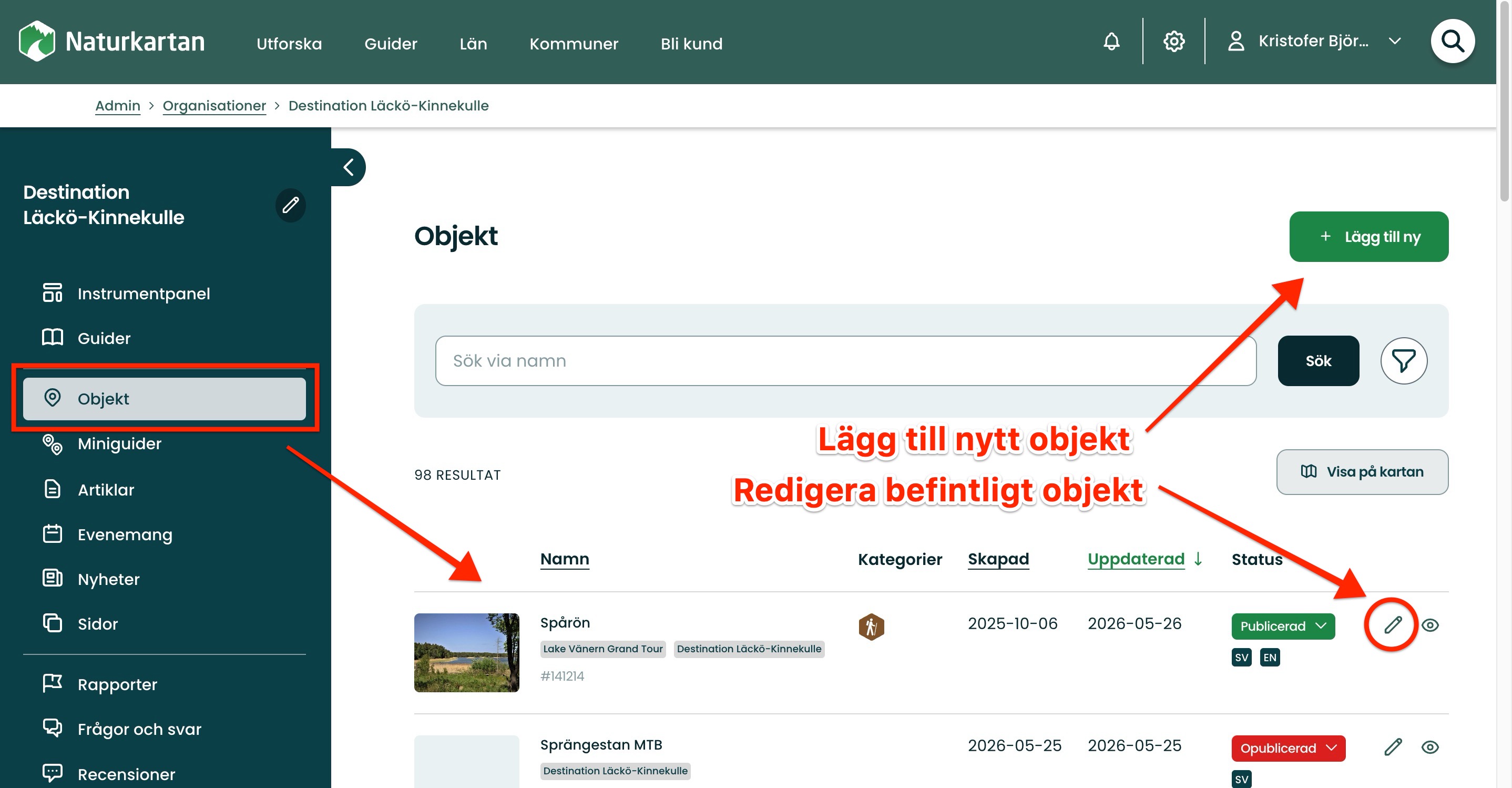
För att redigera ett objekts geografiska data i Naturkartans GIS klickar ni på objekts penna-symbol (redigera), så kommer ni till objektets redigeringsläge. Under fliken “Översikt” så hittar ni GIS’et i vilket objektet ligger och kan redigeras.
För att lägga till ett nytt objekt så klickar ni på knappen för ändamålet, vilket ger er valmöjligheten att lägga till en plats, en led eller ett område.
Symboler / funktioner
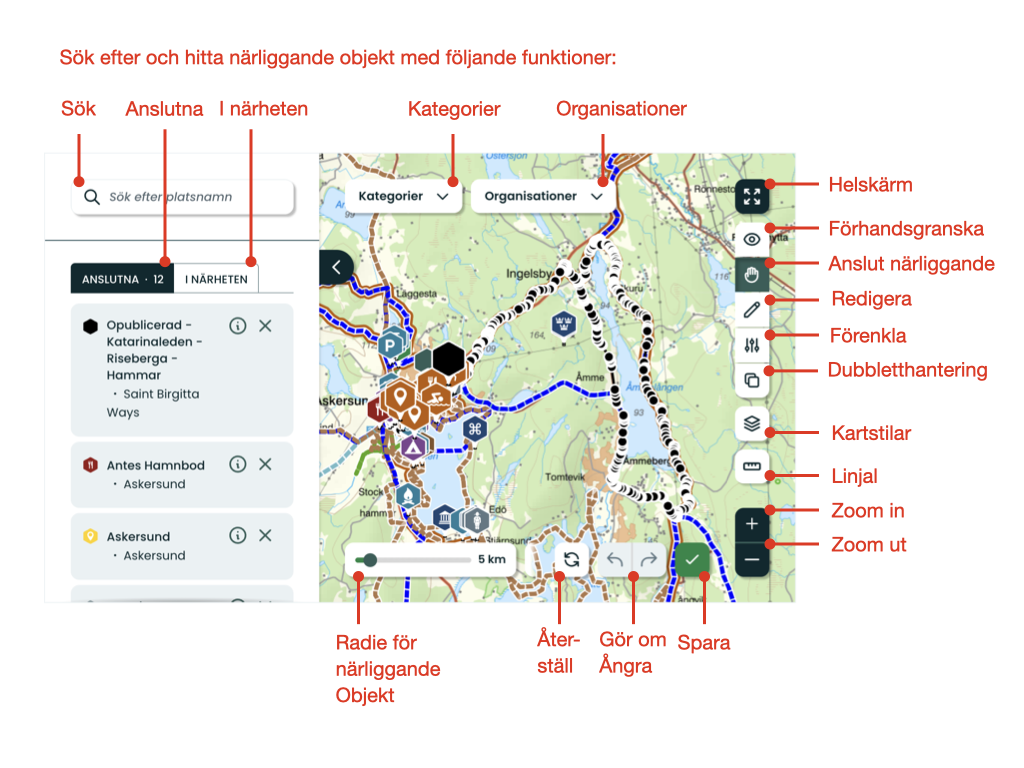
Ögat (förhandsgranska)
Denna vy ger dig en ungefärlig bild av hur användaren kommer att se ditt objekt med närliggande platser.
Handen (anslut närliggande)
Välj “handen” för att ansluta närliggande platser (klicka på ikonerna för de platser du vill ansluta.) De anslutna platserna blir orange och syns också i fältet nedan, som synkroniseras med kartan.
Pennan (redigera)
Välj “pennan” för att redigera platsens position, ledens sträckning eller områdets omfattnin, alternativt rensa allt och ladda upp en ny geodata-fil.
Equaliser (förenkla) OBS! beta-test
Med den här funktionen ligger ute för beta-test. Med den kan du “förenkla” leden genom att ta bort onödigt många geo-punkter från den. Men var på din vakt, tar du bort för många, så förenklar du leden så till den grad att den inte längre överensstämmer med verkligheten.
Förenkling av lederna gör dem lättare och enklare att hantera. Apparna blir mindre. Det går snabbare att ladda data till apparna. Och kartan blir snabbare på webben. Så detta är en stor möjlig förbättring i hela tjänsten.
OBS! Denna funktion ligger ute för test. Funktionen bör användas varsamt och bara av dem som införstådda med både dess för- och nackdelar.
Dubbletter (ta bort dubbletter) OBS! beta-test
Även den här funktionen ligger ute för beta-tes, och försöker lösa den problematik som uppstår när leder (linjerna) ligger på varandra utan att det syns för användaren. Nuvarande implementering har dock inte löst det. Men vi jobbar på en lösning.
Lager (kartlager)
Bakom denna symbol kan man välja vilket underliggande kartskikt man vill ha när man jobbar med de olika geografiska objekten. Alla kartlager har sin specifika information, som kan underlätta när man exempelvis ska rita in en led, eller markera ut en plats.
Linjal (mätverktyg)
Med linjalen kan du mäta avstånd på kartan, vilket kan underlätta arbetet med geografiska datan.
Rensa / återställ (Visa återställningsalternativ)
Den här knappen gör det möjligt för dig att rensa allt och återställa allt till utgångsläget.
När du väljer “Rensa allt” tar du bort den geografiska datafilen som du nyss eller tidigare lagt in. När du väljer “Återställa mina ändringar” så återgår du till den datafil såsom en såg ut innan du började redigera den.
Ångra eller gör om
En klassisk symbol med vilken du ångrar eller gör om din senaste ändring i geodata-filen.
Spara ändringar
Vi rekommenderar att du “tillämpar ändringar” löpande när du jobbar i Naturkartans CMS, eftersom systemet saknar automatiskt sparande. Detsamma gäller ditt arbete med den geografiska datan i GIS’et - spara då och då.
Ladda upp (Ladda upp KML- eller GPX-fil)
Denna funktion ger dig möjlighet att ladda upp en geodata-fil som gpx eller kml.
Hitta och koppla närliggande platser
Det finns flera sätt att både hitta och koppla närliggande platser till ett objekt (geodata-filen).
Hitta närliggande platser
Radie-inställning (Upptagningsområde för närliggande platser)
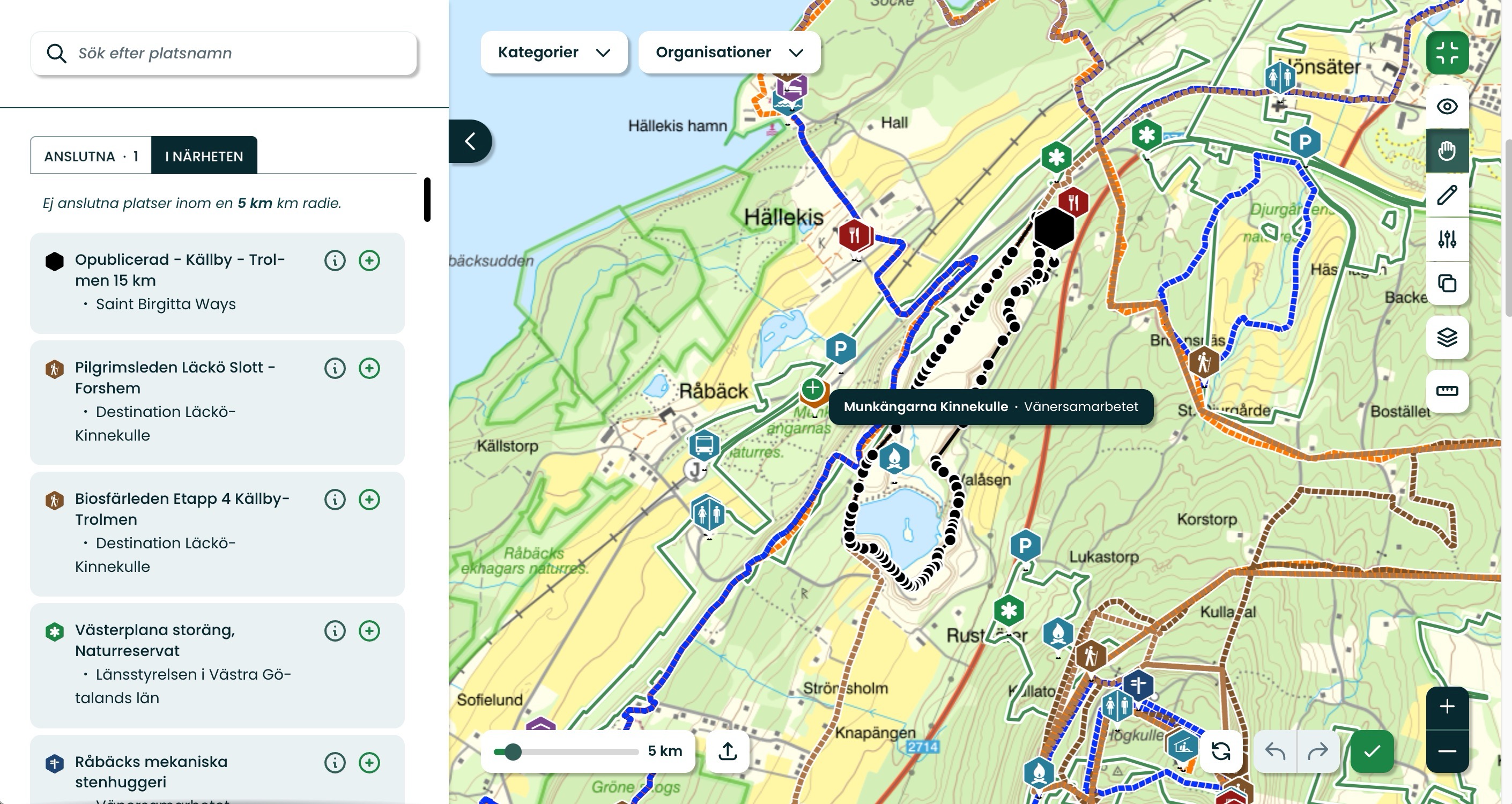
Med denna funktion kan du upptäcka fler objekt lite längre bort från det objekt du arbetar med, genom att helt enkelt öka radien från det.
Sök med fritext
Vet du exakt namnet på de närliggande objekt du letar efter, så kan du söka efter dem i fritext.
Sök efter kategori
Om det är objekt i någon specifik kategori du letar efter, så kan du välja och söka efter önskvärd kategori, ex Grillplats, Rastskydd, Parkering
Sök efter organisation
Om det är objekt från någon specifik organisation du letar efter, så kan du välja och söka efter den organisation, ex. Länsstyrelsen.
Koppla närliggande platser till ditt objekt
När du hittat de närliggande platser etc du vill koppla till det objekt du arbetar med, så kan du göra det på två sätt:
1. Välj “handen” (symbolen) och klicka på ikonerna till de objekt du vill ansluta.) 2. Eller utgå från listan med objekt “i Närheten”, och klicka på plus-tecknet.
Du kanske också är intresserad av dessa
Visa merTips för att öka trafiken till er destination i Naturkartan
Vill ni att fler besökare ska upptäcka era naturreservat, vandringsleder, badplatser, fiskeområde…
Så rapporterar du spårstatus för skoter och längdskidor
För att redigera spårstatus måste en redaktör först gå in på led-sidan och gå till "Översikt">"Avanc…
Så informerar du om eldförbud
Våren och försommaren 2025 har hittills präglats av ovanligt lite nederbörd och höga temperaturer, v…